📚 Knowledge › RSN Radio Manager
RSN – Radio Stations Network
🎚️ RSN Regia — la guida
Tutto quello che serve per far suonare la tua radio da sola, andare in diretta dal browser e seguire chi ti ascolta.
«Ti piace giocare facile? No Stress»
1. Come funziona, in un minuto
La musica in onda la suona il server dello streaming (l’AutoDJ di Centova Cast), giorno e notte, anche con il computer spento. La Regia è il pannello che lo comanda: decide quali brani, in che ordine, quando passano gli spot, quando parla una voce, e ti fa andare in diretta dal browser.
- Libreria: i tuoi brani, con le loro informazioni.
- Categorie e regole: i gruppi di brani e come alternarli.
- Orologi: la sequenza di ogni ora (es. Hit, Anni ’80, Hit, Jingle) e il palinsesto della settimana.
- Diretta: tu in onda dal browser, con la musica sotto la voce e i tasti dei jingle.
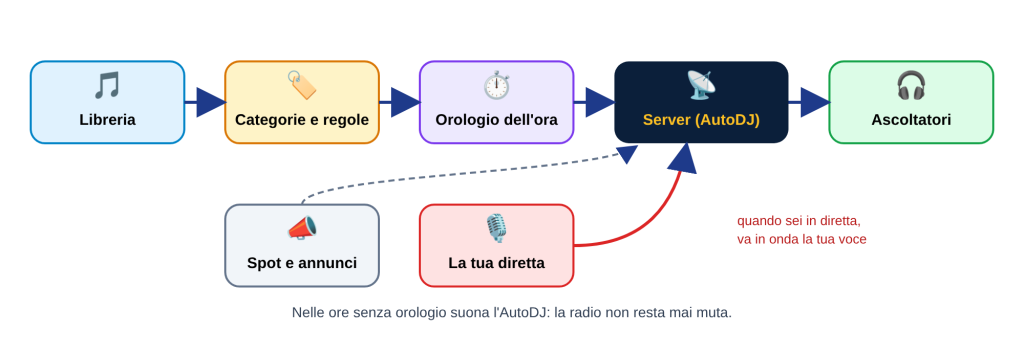
Nelle ore senza orologio suona l’AutoDJ come sempre: la radio non resta mai muta.
2. Prima di cominciare (si fa una volta)
- Il collegamento con la musica: Regia → Libreria musicale → «🩺 Diagnosi». Tutto verde = la Regia vede i tuoi brani.
- La playlist dell’orologio: nel pannello Centova crea una playlist vuota di tipo sequenziale (es. «Clock»), poi sceglila in Regia → Orologi.
- La playlist degli spot: in Centova una playlist a intervallo (es. «Spot», uno ogni 3 canzoni), poi sceglila in Regia → Spot e campagne.
- Le categorie: Regia → Categorie e regole → crea almeno «Musica» e «Jingle» (per i jingle spunta «Escludi dalle regole»).
- La voce sintetica (per spot vocali e annunci): Regia → «🗣️ Spot vocale». Con il credito del Network o con il tuo account.
3. 🎵 La libreria musicale
- Carica anche tanti file insieme: la Regia toglie da sola i silenzi all’inizio e alla fine e uniforma il volume.
- ▶ Ascolta, sposta in una cartella, elimina (anche da tutti i canali).
- 🔍 Cerca per titolo, artista, genere o cartella; filtro «🎵 Tutti i generi»; un clic su 👤 artista mostra tutti i suoi brani.
- I colori: 🟩 italiano · 🟦 straniero · grassetto scuro = in onda nelle ultime 24 ore · 🔥 = HIT LIST.
- Ordina per caricati di recente, nome, durata, in onda di recente, più o meno trasmessi.
⚙️ Le Proprietà dei brani (anche tanti insieme)
Seleziona i brani → «⚙️ Proprietà». Spunta solo le parti da cambiare:
- Categorie (aggiungi, togli o «solo queste»).
- Informazioni: artista, titolo, album, anno, genere, autore, editore, ISRC… Si scrivono anche dentro il file: così in onda escono il titolo giusto e la copertina (6 brani ogni 5 minuti, l’audio non si tocca).
- Validità dal / al, separazioni del singolo brano, ore e mesi consentiti.
- INTRO e OUTRO in secondi: il display della diretta fa il conto alla rovescia per lo speaker.
- 🔥 HIT LIST: quante volte al giorno e fino a quando. L’orologio li distribuisce nella giornata (6 al giorno = più o meno uno ogni 4 ore).
📻 Più canali
Scegli il canale (o «→ Tutti gli altri canali»): «📻 Copia sul canale» copia audio e proprietà; «🔁 Aggiorna solo le proprietà» manda solo le informazioni, senza ricopiare l’audio.
4. 🏷️ Categorie e regole di messa in onda
Le categorie sono gruppi di brani per la programmazione («Hit attuali», «Anni ’80», «Jingle»…); un brano può stare in più categorie.
Le regole, ognuna con il suo peso (0 % = non conta, 100 % = mai infrangere):
- separazione dello stesso artista e dello stesso brano (in ore);
- massimo passaggi dello stesso artista in 24 ore;
- «mai alla stessa ora» per qualche giorno;
- ore, mesi e validità del brano.
Se i brani non bastano a rispettarle tutte, va in onda quello che infrange le regole meno importanti. Consiglio: il 100 % solo per ore, mesi e validità.
5. ⏱️ Orologi e palinsesto
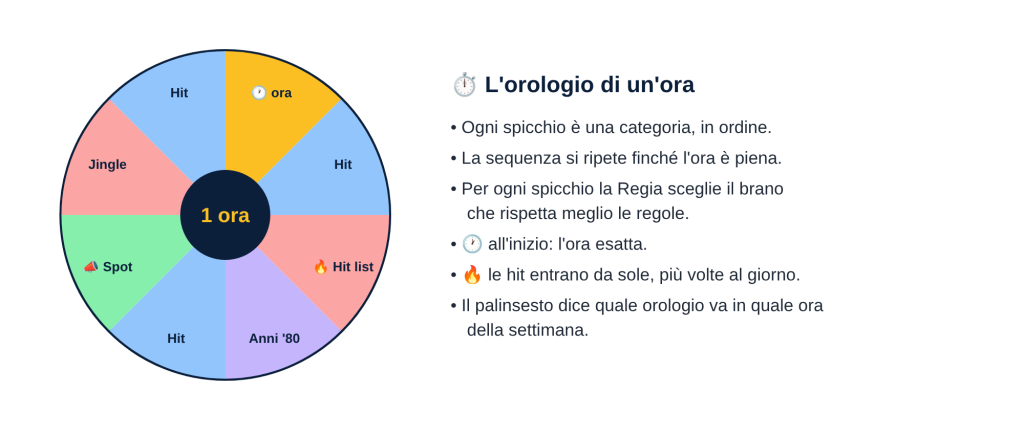
- «➕ Nuovo clock»: aggiungi le categorie in ordine (es. Hit, Anni ’80, Hit, Jingle). Si ripete finché l’ora è piena.
- Nel palinsesto scegli il pennello (un clock o AutoDJ) e colora le ore della settimana.
- «📡 Carica in Centova l’ora in corso» per provare; poi «Carica da sola ogni ora».
L’anteprima delle prossime 2 ore mostra ogni brano; ⚠️ vuol dire che una regola è stata infranta perché i brani non bastavano, 🔥 è una hit, 🕐 l’ora esatta, 🗣️ un annuncio.
🕐 L’ora esatta
All’inizio di ogni ora una voce dice l’ora («Sono le 15»). Compresa per le radio del Network RSN; per le altre 12 € una volta sola dal 💰 Wallet. Premi «🕐 Attiva l’ora esatta»: i 24 annunci arrivano da soli nella cartella «Ora esatta».
🗣️ Annunci automatici
- 📅 La data nelle ore che scegli: «Buongiorno, oggi è giovedì 30 ottobre».
- 🎵 La canzone, una ogni N brani: «Ascoltate Albachiara di Vasco Rossi».
Usano la voce sintetica; ogni annuncio si crea una volta sola (stesso testo = niente doppio costo).
6. 🎶 Playlist On Air (la coda)
In alto il brano in onda con il tempo che manca; sotto la coda dell’ora con l’orario previsto. Trascina o usa ↑ ↓, ✕ per togliere, «➕ Aggiungi un brano». «▶ Suona subito» salta il brano in onda. Le modifiche vanno in onda con «📡 Manda in onda la nuova coda».
7. 📋 Playlist e programmi
Scegli una playlist (creata una volta in Centova) → «✏️ Componi»: archivio con i filtri (genere, lingua, anno, durata), scaletta, «Montaggio dell’ora» a blocchi, spot distribuiti e avvisi. «📡 Metti in playlist» la riempie in quell’ordine; «➕ Accoda» aggiunge in fondo; «📑 Copia da un’altra playlist» per clonare un programma.
8. 📣 Spot e campagne
- Per ogni campagna: gli spot (cartella «sponsor», con il codice SP nel nome), date, giorni, fascia oraria e massimo di passaggi al giorno.
- Ogni 5 minuti la Regia lascia in onda solo gli spot che devono girare. I passaggi si contano dal Registro.
- Qui compaiono anche le campagne del Network (🌐), decise in AdManager.
🗣️ Spot vocale
Scrivi il testo → «🧹 Pulisci il testo» → scegli voce, velocità e base musicale → «▶ Ascolta prova» → «💾 Salva come spot». Voce e base montate, volume uniformato, pronto per le campagne.
9. 🎙️ La diretta dal browser
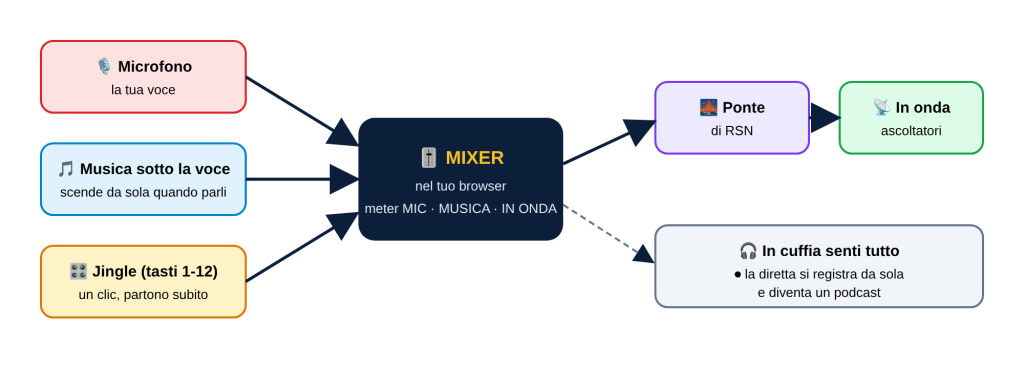
- Apri Regia → «🎙️ La mia diretta» (con le cuffie: senza, la radio rientra nel microfono).
- Scegli il microfono e prova: i meter MIC, MUSICA e IN ONDA si muovono.
- Premi «● SEND · Vai in onda». Per chiudere: «⏹ Chiudi la diretta».
- 🎵 Musica sotto la voce: cerca, metti in coda, ▶. Quando parli la musica scende da sola; tieni premuto «🎙️ PARLA» o la barra spaziatrice per abbassarla a mano.
- 🎛️ Jingle ed effetti: 12 tasti tuoi. «✏️ Scegli i tasti» → un file per tasto → «💾 Salva i tasti». Un clic e parte subito; un secondo clic lo ferma. Anche con i tasti 1-9 della tastiera.
- 🎧 RECEIVE: senti la radio come gli ascoltatori. 💬 Studio: chat privata tra speaker e regia. 👂 Ascoltatori: i messaggi della chat del sito, a cui rispondere in onda o per scritto.
- ⏺ Registrazione: ogni diretta si registra da sola e diventa una bozza in «Podcast e Repliche».
- 📒 Appunti della diretta: le notizie da leggere, anche ritagliate dai giornali con «📌 Ritaglia», da mostrare a caratteri grandi.
📡 Streaming e diretta (il display della regia)
Orologio, stato dello stream e dell’AutoDJ, ascoltatori; il brano in onda con il tempo che manca (giallo negli ultimi 30 secondi, rosso negli ultimi 10), il conto alla rovescia INTRO e OUTRO, i prossimi brani. «🎚️ Accendi i meter» per lo spettro e i LED. «⧉ Apri in una nuova finestra» per tenerla aperta mentre lavori.
📺 Anche in video
Durante le dirette la radio può andare su YouTube, Facebook e un altro servizio, con l’immagine fissa: Regia → Diretta video, incolla le chiavi e «Prova la connessione».
💻 Usi un programma di regia sul computer?
Va bene: il programma manda la radio al nostro server come una diretta (server, porta e password li trovi in Regia → Streaming e diretta). Quando il computer è spento parte da solo l’AutoDJ.
10. 📊 Chi ti ascolta
- Statistiche: quanti ti ascoltano, quando e da dove.
- 👥 Audience: ogni 15 minuti o ogni ora, chi è arrivato (verde) e chi è andato via (rosso), con il grafico e il confronto con un altro giorno. Serve a capire quali programmi, spot o annunci fanno restare la gente. «⬇️ CSV» per il foglio di calcolo.
11. 🛟 Se qualcosa non va
| Cosa vedi | Cosa fare |
|---|---|
| La Libreria non mostra i brani | «🩺 Diagnosi» in Libreria: dice cosa non va nel collegamento. |
| ⚠️ nell’anteprima dell’orologio | I brani della categoria non bastano: aggiungine o allenta le regole. |
| «La coda non è attiva» | Scegli la playlist sequenziale dell’orologio in Regia → Orologi. |
| In onda il titolo è sbagliato o senza copertina | Correggi in «⚙️ Proprietà» o «🧹 Sistema i titoli»: dopo qualche minuto è scritto nel file. |
| Una hit non esce | L’ora deve avere un orologio; controlla ore e mesi consentiti del brano. |
| «Il ponte della diretta non risponde» | Riprova tra qualche minuto; se continua, chiamaci. |
| I meter restano fermi | Un clic in un punto della pagina; l’ascolto funziona comunque. |
| Annunci in rosso | La voce sintetica non è attiva: accendila in «🗣️ Spot vocale». |
In ogni pagina della Regia c’è anche la 📖 Guida (pulsante tondo in basso a destra) che parte dalla pagina in cui sei.
📞 Una persona vera, sempre
Se una cosa non è chiara, non perdere tempo: chiamaci o scrivici con «💬 Comunica con noi». La vediamo insieme.
Nello stesso argomento
- Sono possibili personalizzazioni
- Cosa è RSN Radio Manager
- Moduli principali di RSN Manager
- Allarmi email se il server và giù e quando ritorna online
- RSN Regia e AutoDJ
Non hai trovato quello che cercavi? Chiedi al Centro assistenza →